Jumat, 20 Maret 2015

Cara Memasukan Gambar ke
Dalam Tag HTML
 Tag ini sering di gunakan
untuk menampilkan logo dari suatu situs/
website. Dalam suatu tag html, gambar
tersebut ditulis dengan menggunakan kode, hal
ini di karenakan pada tag html di tulis di dalam
notepad yang tidak dapat di masuki oleh
gambar atau suatu website, namun kita dapat
memasukan gambar tersebut dengan
menggunakan tag atau kode pada notepad.
Berikut adalah cara cara dan kode kode untuk
memasukan gambar ke dalam tag html.
Untuk memasukan gambar , kita perlu
menggunakan tag di bawah ini
<a href=”url”>teks</a>
Contoh penulisannya :
<a href=”http://cara-
caranya.blogspot.com”>link ini menuju ke tip
komputer dan internet</a>
Hasilnya akan muncul ” link ini menuju ke tip
komputer dan internet ” akan berubah menjadi
objek link yang siap di-klik pengunjung.
Atribut href dipakai untuk merujuk URL target
link , sedangkan atribut src dipakai untuk
merujuk URL target gambar yang akan
ditampilkan. Tag <a> dan <img> juga dapat
diberi beberapa atribut lainnya.
Cara Menyisipkan Gambar
Untuk menyisipkan Gambar , digunakan
tag <img> . Berikut adalah susunan
sederhananya, gunakan tag berikut;
<img src=”url gambar”>
Contoh penulisannya :
<img src=http://www.google.co.id/intl/id_id/
image/logo.gif/>
Hasilnya akan tampil logo atau logo dari
Google di dalam browser.
Gambar Google
Gambar atau logo juga bisa dijadikan sebuah
link, caranya cukup menempatkan tag <img> di
antara tag <a>
contoh penulisan:
<a href=”url”><img src=”url gambar”/></a>
Kenapa tulisan
berjalan juga disebut Marquee? karena untuk
membuat tulisan berjalan itu menggunakan kode
Marquee. Marquee berguna untuk mempercantik
tampilan blog sehingga pengunjung bisa lebih
suka dengan blog anda.
Perlu anda ketahui bahwa kode dasar Marquee
adalah..
<marquee>TEKS YANG BERGERAK</marquee>
Kode diatas menjadi seperti ini
TEKS YANG BERGERAK
Jadi, dengan mengerti kode dasar diatas, anda
bisa membuat bermacam-macam variasi kode
Marquee.. Sebelum membahas ke variasi kode
Marquee. Mari kita bahas terlebih dahulu cara
pemasangannya.. Ada 2 tempat untuk
pemasangan kode Marquee ini, yaitu untuk
Widget dan artikel..
Cara pemasangan kode Marquee pada artikel
1. Di bagian edit entri atau entri baru, silahkan
ubah dari Mode Compose ke mode HTML
2. Silahkan masukkan kode Marquee di mode
HTML
3. Cek posisi teks di mode Compose
4. Untuk melihat apakah kode berjalan, silahkan
klik Pratinjau.
Cara pemasangan kode Marquee pada widget
1. Login ke akun blogger anda
2. Masuk ke menu Tata Letak, Klik tambahkan
gadget
3. Silahkan pilih HTML/Java Script
4. Masukkan kode Marquee yang anda pilih
5. Silahkan klik Simpan
6. Kemudian silahkan cek apakah kode sudah
bekerja.
Supaya lebih jelas dan tidak bingung, kita bahas
terlebih dahulu cara mengubah warna , huruf,
dan ukuran pada teks. Ikuti langkah-lenglah
berikut..
Kode dasarnya adalah
style="font-family: Arial; font-size: 20 px;
color: #800C0C ;"
1. Arial adalah jenis huruf
2. 20px adalah ukuran huruf
3. #f2f2f2 adalah warna huruf
Silahkan ubah sesuai dengan keinginan anda
Contoh kode nya seperti ini..
<marquee bgcolor="pink" style="font-family:
Arial; font-size: 20px; color: #800C0C ;">CONTOH
BACKGROUND AREA TEKS</marquee>
Hasilnya akan terlihat seperti ini..
CONTOH BACKGROUND AREA TEKS
Jadi, mari kita bahas saja variasi kode Marquee
ini. Berikut ini adalah varias-variasi kode
Marquee nya..
kode loop="angka|-1|infinite" digunakan untuk
pengulangan berotasi pada Marquee.. Setelah
berotasi sesuai angka yang ditentukan, maka
teks tersebut akan hilang.
Contoh kodenya seperti ini:
<marquee loop="6" >TEKS BEROTASI 6 KALI</
marquee>
Hasilnya akan terlihat seperti ini..
TEKS BEROTASI 6 KALI
Kode width="angka lebar" berguna untuk
mengatur lebar dari kode teks yang yang akan
berjalan. Bisa anda atur 50% untuk setengah
bidang saja, atau bisa 25% untuk seperempat
bidang teks berjalan saja.
Contoh kodenya seperti ini:
<marquee width="50%" >LEBAR TEKS BERJALAN
HANYA SETENGAH BIDANG</marquee>
Keterangan: Angka 50% bisa anda ganti sesuai
lebar bidang yang anda inginkan.
Hasilnya akan terlihat seperti ini
LEBAR TEKS BERJALAN
HANYA SETENGAH
BIDANG
Kode dasar seperti ini..
onmouseover="this.stop()"
onmouseout="this.start()"
Contoh kodenya seperti ini:
<marquee
direction="left" onmouseover="this.stop()"
onmouseout="this.start()" ><a href="http://
seoterpadu.blogspot.com/2013/07/cara-
membuat-tulisan-berjalan-marquee.html">CARA
MEMBUAT TULISAN BERJALAN</a></marquee>
Hasilnya akan terlihat seperti ini..
CARA MEMBUAT TULISAN BERJALAN
Kode bgcolor="warna" berguna untuk
memberikan warna background pada area teks
berjalan.
Contoh kodenya seperti ini:
<marquee bgcolor="pink" >CONTOH
BACKGROUND AREA TEKS</marquee>
Keterangan: pink bisa anda ganti sesuai warna
yang anda inginkan. Misalnya blue, yellow, red,
dan lain-lain.
Hasilnya akan terlihat seperti ini
CONTOH BACKGROUND AREA TEKS
Kode scrolldelay="angka jeda" berfungi untuk
mengatur kecepatan jeda dalam milidetik.
Contoh kodenya seperti ini:
<marquee scrolldelay="750" >TEKS BERJALAN
DALAM JEDA 0,75 DETIK</marquee>
Keterangan: Angka 750 itu untuk jeda dalam
0,75 detik. Jadi silahkan ganti 1000 untuk 1
detik, 2000 untuk 2 detik, dan seterusnya..
Hasilnya akan terlihat seperti ini..
TEKS BERJALAN DALAM JEDA 0,75 DETIK
Kode title="pesan" berfungsi untuk memberi
pesan pada saat kursor diarahkan ke area teks
berjalan. Atau nama lainnya yaitu Alt Title.
Contoh kodenya seperti ini:
<marquee title=" TEKS YANG AKAN MUNCUL
JIKA KURSOR DIARAHKAN KE AREA TEKS
BERJALAN">TEKS YANG BERJALAN DENGAN
PESAN </marquee>
Hasilnya seperti ini..
TEKS YANG BERJALAN DENGAN PESAN
Kode scrollamount="angka" berguna untuk
mengatur kecepatan laju teks yang berjalan.
Contoh kodenya seperti ini:
<marquee scrollamount="12" >KECEPATAN TEKS
YANG BERJALAN 12</marquee>
Keterangan: angka 12 bisa anda ganti sesuai
kecepatan yang anda sukai. Semakin besar
angka maka akan semakin cepat.
Hasilnya akan terlihat seperti ini..
KECEPATAN TEKS YANG BERJALAN 12
Kode direction="left/right/up/down" berguna
untuk mengatur arah pergerakan teks.
Contoh kode nya seperti ini:
<marquee direction="left" >TEKS AKAN
BERGERAK KE KIRI</marquee>
Keterangan: left bisa anda ganti sesuai arah teks
berjalan yang anda inginkan.
Hasilnya akan terlihat seperti ini..
TEKS AKAN BERGERAK KE KIRI
Kode dasar untuk mengatur teks agar berhenti
jika dilintasi mouse adalah
onmouseover="this.stop()"
onmouseout="this.start()"
Contoh kodenya seperti ini:
<marquee
direction="left" onmouseover="this.stop()"
onmouseout="this.start()" >TEKS BERGERAK KE
KIRI DAN AKAN BERHENTI JIKA DILINTASI
MOUSE</marquee>
Hasilnya akan terlihat seperti ini..
TEKS BERGERAK KE KIRI DAN AKAN BERHENTI
JIKA DILINTASI MOUSE

Sumber/refensi:www.seoterpadu.com


Kamis, 12 Maret 2015

Cara Running Borland C++ Windows 64 bit


Rabu, 11 Maret 2015

Membuat Daftar/List di HTML


Membuat Daftar/List di HTML

Dalam HTML, tag list terdiri dari 2 jenis, ordered list (berurutan) dan unordered list (tidak berurutan). Ordered list akan ditampilkan dengan angka atau huruf, sedangkan unordered list dengan bulatan atau kotak.
Ordered list menggunakan tag <ol>, dan unordered list menggunakan tag <ul>, sedangkan untuk list sendiri menggunakan tag <li>. Penjelasan ini akan lebih mudah jika menggunakan contoh.
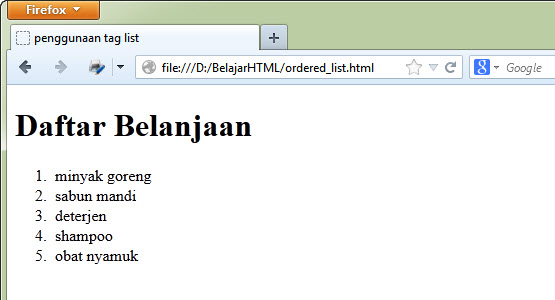
Berikut adalah contoh kode HTML untuk membuat ordered list menggunakan tag<ol>:
<!DOCTYPE html>
<html>
<head>
  <title>penggunaan tag list </title>
</head>
<body>
  <h1>daftar belanjaan</h1>
  <ol>
  <li>minyak goreng</li>
    <li>sabun mandi</li>
    <li>deterjen</li>
    <li>shampoo</li>
    <li>obat nyamuk</li>
  </ol>
</body>
</html>
Membuat Daftar Ordered List di HTML

Untuk membuat unordered list, tinggal ganti tag <ol> menjadi <ul>.
Berikut adalah contoh kode HTML untuk membuat unordered list menggunakan tag<ul>:
<!DOCTYPE html>
<html>
<head>
  <title>penggunaan tag list </title>
</head>
<body>
  <h1>daftar belanjaan</h1>
  <ul>
    <li>minyak goreng</li>
    <li>sabun mandi</li>
    <li>deterjen</li>
    <li>shampoo</li>
    <li>obat nyamuk</li>
  </ul>
</body>
</html>
Penggunaan tag list pada HTML tidak hanya untuk membuat daftar saja. Dengan CSS, tag list dapat digunakan untuk membuat menu navigasi di dalam halaman web, seperti menu home, contact us, dll. Tag list juga dapat digunakan untuk nested list, atau list bersarang, yang artinya sebuah list yang berada di dalam list lainnya.
Jika ingin lebih dalam mempelajari tentang list HTML bisa kunjungi http://www.w3schools.com/html/html_lists.asp

Tag paragraph HTML


Menulis dokumen apapun pasti memerlukan paragraf. Mari kita pelajari tag HTML yang digunakan untuk membuat sebuah paragraf HTML yaitu tag <p>.
Kita menggunakan tag <p> untuk membuat sebuah paragraf HTML baru.
Saat kita menggunakan tag ini, dia akan menambahkan sebuah baris kosong di atas dan di bawah teks paragraf yang kita tulis. Baris-baris kosong tersebut adalah baris yang menandakan sebuah paragraf HTML dan memisahkan paragraf tersebut dari paragraf-paragraf yang lainnya.
Dan…tentu saja kita harus menutup paragraf HTML kita dangan pasangannya yaitu tag </p>.
Contoh kode HTML:
1
2
<p>Ini adalah sebuah contoh paragraf yang panjang dan menarik,
sehingga kalimat ini tidak ada isinya sama sekali. <p>
Kamu juga bisa melakukan proses perataan pada paragraf yang kamu bikin. Hal ini sangat mudah dilakukan, yaitu dengan menambahkan atribut HTML align.
Contoh tag di bawah ini akan membuat paragraf kamu rata kiri kanan.
1
<p align="justify">Ini adalah paragraf yang rata kanan dan rata kiri.</p>
Kamu bisa ganti-ganti isi atribut align tersebut dengan kata center untuk membuat paragraf menjadi di tengah, left rata kiri, dan right untuk rata kanan.

LINK HTML


Hyperlinks, Anchors, dan Links
Dalam istilah web, hyperlink adalah referensi (sebuah alamat) ke sumber-sumber informasi lain di Internet. Hyperlink biasanya merujuk ke sebuah halaman HTML, sebuah gambar, file suara, movie, dll.Sedangkan anchor (bahasa Indonesianya Jangkar) adalah istilah yang digunakan untuk mendefinisikan tujuan hyperlink dalam sebuah dokumen.
Jadi gini, alamat halamannya ditunjukkan oleh hyperlink, sedangkan kalau di dalam dokumen itu ada bab 2, maka kita bisa langsung merujuk ke bab 2 tadi dengan bantuan anchor.
Untuk membuat hyperlink dan anchor kita menggunakan elemen HTML anchor <a>.
Dalam tutorial kali ini, kita akan menggunakan istilah link HTML saat elemen <a> merujuk ke sebuah halaman dan istilah anchor HTML saat element <a> tersebut merujuk ke sebuah alamat di dalam dokumen.
Bikin Link HTML
Sintaks Link:

<a href="/caramembuatwebsite/url">Teks Link</a>
Perhatikan  tag HTML pembuka berisi atribut link tersebut.
Isi elemen (Teks link) mendefinisikan apa yang ingin anda tampilkan ke pengunjung.
Catatan: Isi elemen tidak harus berupa teks lho. Kamu juga bisa me-link dari sebuah gambar atau elemen HTML lainnya.
Atribut href
Atribut href adalah alamat yang akan dibuka saat seseorang mengklik link yang kita buat.
Elemen <a> ini mendefinisikan sebuah link yang akan menuju ke sebuah web site yang saya kelola juga yaitu kursus-online.com:

<a href="http://www.kursus-online.com/">Pengen belajar bikin web
sambil Praktek sekalian bisa dapet duit?. Klik di sini aja!</a>
Kode tersebut akan ditampilkan seperti ini. Sok atuh dicoba klik biar kerasa. Description: icon smile Tutorial Belajar HTML 6   Link HTML (Penting!)
Atribut target
Atribut target sangat berguna bagi kita untuk mengatur halaman yang kita tuju itu akan dibuka di mana.
Kita bisa membukanya di halaman utama ini langsung atau membukanya di halaman baru saat seorang pengunjung mengklik link yang kita sediakan.
Berbeda dengan kode sebelumnya yang membuka web site kursus-online.com di jendela yang sama, kode ini akan membuka web site kursus-online.com pada sebuah jendela baru:

<a href="http://www.kursus-online.com/"
target="_blank"> Pengen belajar bikin web sambil Praktek sekalian
bisa dapet duit?. Klik di sini aja!</a>
Sok di klik link di bawah ini biar tahu bedanya:
Attribute name
Saat kita menggunakan atribut name, maka itu berarti kita mendefinisikan sebuah nama anchor yang berada di dalam sebuah halaman HTML.
Nama anchor tidak akan nampak di mata pengunjung. Itu hanya merupakan pendefinisian di sebuah halaman web aja.
Cara membuat sebuah anchor:

<a name="label">Apapun</a>

Nah, link yang menuju ke halaman itu bikinnya gini:

<a href="#label">Apapun</a>
Perhatikan tanda # yang mendefinisikan nama anchor
Contoh:
Sebuah anchor dalam dokumen HTML:

<a name="top">Ini bagian paling atas</a>
Sebuah link yang merujuk ke bagian paling atas dalam dokumen yang sama:

<a href="#top">Kembali ke atas</a>
Sebuah link yang menuju ke sebuah anchor di halaman web lain:

<a href="http://www.jaluadhitama.blogspot.com/mambo/contoh.htm#top">
Kembali ke halaman utama paling atas</a>
Nah, kalau mau lihat bagaimana sebuah link anchor bekerja, klik kembali ke atas ini untuk menuju ke bagian paling atas dari halaman ini.
Catatan penting dan tips yang pastinya akan berguna buat kamu
Ingat untuk selalu menambahkan garis miring di akhir sub folder link kita.
Jika link kita bentuknya seperti ini:
href=”http://www.jaluadhitama.blogspot.com/mambo”,
maka kamu akan membuat 2 buah permintaan http ke server, karena server akan menambahkan garis miring dan membuat alamat yang kita minta tadi menjadi seperti ini:
href=”http://www.jaluadhitama.blogspot.com/mambo/”
Nah, dengan menambahkan garis miring di akhir sub folder, kita sudah menghemat resource di server.
Kamu bisa menggunakan Anchor untuk membuat daftar isi di awal sebuah dokumen yang panjang.
Kalau browser tidak bisa menemukan anchor yang kita tentukan, maka secara otomatis akan menuju ke bagian paling atas dari dokumen. Tanpa error.

sumber/referensi:http://prothelon.com/belajar/belajar-html & http://www.w3schools.com/